
Компьютеры Dell чаще всего страдают от этих четырех проблем: как их решить
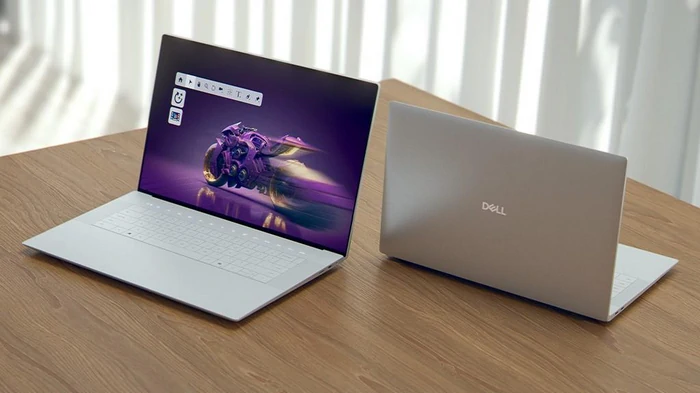
Компьютеры и ноутбуки Dell остаются одними из самых популярных на рынке благодаря надежности и широкому ассортименту. Но даже надежная техника не застрахована от типичных неисправностей.
Эксперты BGR назвали четыре проблемы, с которыми владельцы Dell сталкиваются чаще всего – а также что можно сделать, чтобы устранить их самостоятельно. Большинство из них характерны не только для техники американского бренда, но и для ПК других производителей.
Медленная производительность
Одной из самых частых жалоб остается снижение производительности. Компьютер может долго загружаться, тормозить при работе, зависать в браузере или терять FPS в играх.
Причин может быть несколько: устаревшие драйверы, большое количество программ в автозагрузке, вредоносное ПО, перегрев или нехватка ресурсов.
Чтобы вдохнуть новую жизнь в свой Dell, начните с основ. Обновите драйверы видеокарты, процессора и других компонентов. Также стоит проверить список программ, запускающихся вместе с Windows, и отключить все ненужные.
Также эксперты советуют выполнить глубокое сканирование системы на вирусы, очистить вентиляционные отверстия от пыли сжатым воздухом и, если в компьютере стоит жесткий диск, выполнить его дефрагментацию.
Проблемы с загрузкой
Еще одна распространенная неисправность — невозможность нормально загрузить Windows. Ноутбук может зависать во время запуска, постоянно перезагружаться, а в некоторых случаях и вовсе не доходить до рабочего стола.
В таких случаях рекомендуется обновить BIOS, убедиться, что порядок загрузки накопителей настроен правильно, а также отключить лишние программы из автозагрузки.
Многие устройства Dell оснащены встроенными средствами диагностики. Если Windows удалось запустить, можно воспользоваться утилитой SupportAssist. Если нет — выполнить предзагрузочную диагностику через меню загрузки. Иногда помогает и полный сброс питания: отключить компьютер от сети, удерживать кнопку включения 30 секунд, затем снова подключить устройство и попробовать его запустить.
Перегрев
Высокие температуры приводят к снижению производительности, шумной работе вентиляторов, самопроизвольным отключениям и даже сокращают срок службы компонентов.
Чтобы избежать подобных проблем, рекомендуется регулярно очищать систему охлаждения от пыли, уделяя особое внимание вентиляционным отверстиям и лопастям вентиляторов. Также важно обеспечить свободную циркуляцию воздуха вокруг корпуса и не перекрывать вентиляционные решетки ноутбука.
Для игровых ноутбуков дополнительным преимуществом станет охлаждающая подставка, а уменьшить нагрев поможет закрытие ненужных программ и вкладок, работающих в фоновом режиме.
Поломка комплектующих
Наиболее серьезной проблемой остаются поломки комплектующих. Владельцы ноутбуков Dell чаще всего сообщают о проблемах с аккумуляторами, клавиатурами, тачпадами и модулями Wi-Fi.
Чтобы определить источник неполадки, рекомендуется воспользоваться встроенными средствами диагностики Dell. Если тестирование подтвердило неисправность конкретного компонента, следует записать код ошибки, сохранить важные данные и обратиться в сервисный центр.
Во многих случаях достаточно заменить вышедшую из строя деталь, что значительно дешевле покупки нового компьютера. По этой причине специалисты советуют при покупке устройства оформить расширенную гарантию – в будущем она может существенно сократить расходы на ремонт.



| Комментарии (0) |